Domain elektronisches-laborbuch.de kaufen?
Wir ziehen mit dem Projekt
elektronisches-laborbuch.de um.
Sind Sie am Kauf der Domain
elektronisches-laborbuch.de interessiert?
domain@kv-gmbh.de · 0541-91531010
Domain elektronisches-laborbuch.de kaufen?
Kann man Windows auf zwei internen Festplatten für einen Mac installieren?
Nein, Windows kann nicht direkt auf einer internen Festplatte eines Mac installiert werden. Es ist jedoch möglich, Windows mithilfe von Boot Camp auf einer internen Festplatte zu installieren, aber dies erfordert eine separate Partitionierung der Festplatte und die Installation von Boot Camp-Treibern. **
Wie kann man zwei virtuelle Desktops von Windows auf einem Mac streamen?
Es gibt verschiedene Möglichkeiten, um zwei virtuelle Desktops von Windows auf einem Mac zu streamen. Eine Möglichkeit besteht darin, eine Remote-Desktop-Software wie Microsoft Remote Desktop oder TeamViewer zu verwenden, um auf den Windows-PC zuzugreifen und die virtuellen Desktops auf dem Mac anzuzeigen. Eine andere Möglichkeit besteht darin, eine Virtualisierungssoftware wie Parallels Desktop oder VMware Fusion zu verwenden, um Windows auf dem Mac auszuführen und die virtuellen Desktops direkt auf dem Mac anzuzeigen. **
Ähnliche Suchbegriffe für Windows-und-Mac-Zwei
Top-Angebote
Produkte zum Begriff Windows-und-Mac-Zwei:
-
Auer Verlag Schulschriften für Windows und Mac - EinzellizenzMit dem vorliegenden Schriftenpaket können Sie schnell und einfach individuelle Arbeitsblätter mit den in der Schule verwendeten Druck- und Schreibschriften erstellen. Die korrekten Verbindungen der Schreibschriften werden dabei direkt während der Eingabe erzeugt, Lineaturen erscheinen entsprechend Ihrer Auswahl - und das in Ihrem gewohnten Textverarbeitungsprogramm. Schriftgrößen können Sie zudem beliebig anpassen. Ganz einfach gelingen Ihnen punktierte und Umriss-Schriften für Nachspurübungen. Speziell für den Anfangsunterricht stellt das Programm zusätzliche Schwungübungen, Druckschriften mit Pfeilen und Linienhäuschen zur Verfügung. Ergänzt wird dieses Angebot durch Makros und Rätselschriften für Windows sowie verschiedene Formen und Figuren.Das Downloadmaterial enthält:Lateinische Ausgangsschrift (LA) Vereinfachte Ausgangsschrift (VA) Schulausgangsschrift (SAS) Druckschriften Rätselschriften ausführliche Anleitungen für: Word für Windows ab Version 2010 (OpenType - Version), Word für Windows bis Version 2007 (TrueType - Version mit Keytrans), und Word für Mac ab Version 2011 (OpenType - Version) Systemvoraussetzungen:Windows 7 - 10 mit gängigen Textverarbeitungsprogrammen Mac (OS X 10.5 und höher) mit gängigen TextverarbeitungsprogrammenInhaltliche SchwerpunkteSoftwareLateinische AusgangsschriftVereinfachte AusgangsschriftDruckschriftenSchulausgangsschrift44,99 €*Versand: 0,00 €Sichere Weiterleitung zum Anbieter
-
Voges, Holger: Verwaltung von Windows 10 mit Gruppenrichtlinien und IntuneVerwaltung von Windows 10 mit Gruppenrichtlinien und Intune , Ein praktischer Leitfaden. Inkl. E-Book , Sport-Gewindefahrwerk > Sportfederung , Auflage: 5., aktualisierte Auflage, Erscheinungsjahr: 20210312, Produktform: Kassette, Inhalt/Anzahl: 1, Inhalt/Anzahl: 1, Autoren: Voges, Holger, Auflage: 21005, Auflage/Ausgabe: 5., aktualisierte Auflage, Seitenzahl/Blattzahl: 820, Keyword: AGPM; Automatisierung; Azure; Cloud; Microsoft Intune; PowerShell; Systemadministration; Windows 10; Windows Server; Windows Server 2016; Windows Server 2019, Fachschema: Betriebssystem (EDV) / Windows~MS-Windows~Windows~Client/Server, Fachkategorie: Client-Server-Netzwerke~Systemadministration, Warengruppe: HC/Datenkommunikation/Netze/Mailboxen, Fachkategorie: Microsoft Windows, Thema: Verstehen, Text Sprache: ger, Sender’s product category: BUNDLE, Verlag: Hanser Fachbuchverlag, Verlag: Hanser Fachbuchverlag, Verlag: Hanser, Carl, Verlag GmbH & Co. KG, Länge: 244, Breite: 180, Höhe: 50, Gewicht: 1625, Produktform: Gebunden, Genre: Mathematik/Naturwissenschaften/Technik/Medizin, Genre: Mathematik/Naturwissenschaften/Technik/Medizin, Beinhaltet: B0000057553001 B0000057553002, Beinhaltet EAN: 9783446913301 9783446913318, Vorgänger EAN: 9783446455498 9783446445642 9783446434714 9783446427549, eBook EAN: 9783446467729, Herkunftsland: DEUTSCHLAND (DE), Katalog: deutschsprachige Titel, Katalog: Gesamtkatalog, Katalog: Kennzeichnung von Titeln mit einer Relevanz > 30, Katalog: Lagerartikel, Book on Demand, ausgew. Medienartikel, Relevanz: 0050, Tendenz: +1, Unterkatalog: AK, Unterkatalog: Bücher, Unterkatalog: Hardcover, Unterkatalog: Lagerartikel, WolkenId: 37192354,99 €*Versand: 0,00 €Sichere Weiterleitung zum Anbieter
-
Auer Verlag Schulschriften für Windows und Mac - SchullizenzMit dem vorliegenden Schriftenpaket können Sie schnell und einfach individuelle Arbeitsblätter mit den in der Schule verwendeten Druck- und Schreibschriften erstellen. Die korrekten Verbindungen der Schreibschriften werden dabei direkt während der Eingabe erzeugt, Lineaturen erscheinen entsprechend Ihrer Auswahl - und das in Ihrem gewohnten Textverarbeitungsprogramm. Schriftgrößen können Sie zudem beliebig anpassen. Ganz einfach gelingen Ihnen punktierte und Umriss-Schriften für Nachspurübungen. Speziell für den Anfangsunterricht stellt das Programm zusätzliche Schwungübungen, Druckschriften mit Pfeilen und Linienhäuschen zur Verfügung. Ergänzt wird dieses Angebot durch Makros und Rätselschriften für Windows sowie verschiedene Formen und Figuren.Das Downloadpaket enthält:Lateinische Ausgangsschrift (LA) Vereinfachte Ausgangsschrift (VA) Schulausgangsschrift (SAS) Druckschriften Rätselschriften ausführliche Anleitungen für: Word für Windows ab Version 2010 (OpenType - Version), Word für Windows bis Version 2007 (TrueType - Version mit Keytrans), und Word für Mac ab Version 2011 (OpenType - Version) Systemvoraussetzungen:Windows 7 - 10 mit gängigen Textverarbeitungsprogrammen Mac (OS X 10.5 und höher) mit gängigen TextverarbeitungsprogrammenInhaltliche SchwerpunkteSoftwareLateinische AusgangsschriftVereinfachte AusgangsschriftDruckschriftenSchulausgangsschrift156,99 €*Versand: 0,00 €Sichere Weiterleitung zum Anbieter
-
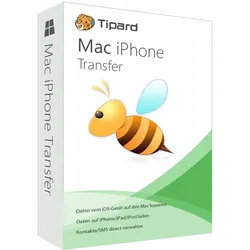
Tipard Mac iPhone Transfer WindowsTipard Mac iPhone Transfer Haben Sie sich jemals gefragt, wie Sie Ihre iPhone-Daten mühelos verwalten können? Tipard Mac iPhone Transfer ist die Antwort auf dieses digitale Dilemma. Diese leistungsstarke Software ermöglicht Nutzern, Daten zwischen ihren iOS-Geräten und Macs nahtlos zu übertragen. Von Fotos und Musik bis hin zu Kontakten und Backups - Tipard deckt alle Aspekte der iPhone-Datenverwaltung ab. In diesem Leitfaden werfen wir einen Blick auf die Hauptfunktionen von Tipard Mac iPhone Transfer. Wir zeigen Ihnen, wie Sie das Programm optimal nutzen, um Ihre Daten zu synchronisieren und zu sichern. Egal ob Sie ein iPhone 6 haben oder das neueste iOS-Gerät - Sie erfahren, wie Sie Ihre digitalen Inhalte effizient organisieren und übertragen können. Am Ende werden Sie verstehen, warum Tipard ein unverzichtbares Werkzeug für jeden Apple-Nutzer ist. Hauptfunktionen im Überblick Die ...39,99 €*Versand: 0,00 €Sichere Weiterleitung zum Anbieter


-
Wie übertrage ich Daten von Windows auf Mac?
Um Daten von Windows auf Mac zu übertragen, gibt es mehrere Möglichkeiten. Eine einfache Methode ist die Verwendung von externen Speichergeräten wie USB-Sticks oder externen Festplatten. Kopieren Sie einfach die gewünschten Dateien von Ihrem Windows-Computer auf das externe Gerät und schließen Sie es dann an Ihren Mac an, um die Dateien zu übertragen. Eine weitere Möglichkeit ist die Verwendung von Cloud-Speicherdiensten wie Dropbox, Google Drive oder OneDrive. Laden Sie die Dateien einfach auf den Cloud-Speicher hoch und greifen Sie dann von Ihrem Mac aus darauf zu, indem Sie sich in Ihrem Cloud-Konto anmelden. Eine weitere Option ist die Verwendung von Netzwerkfreigaben. Stellen Sie sicher, dass beide Computer mit demselben Netzwerk verbunden sind und aktivieren Sie die Dateifreigabe auf Ihrem Windows-Computer. Dann können Sie von Ihrem Mac aus auf die freigegebenen Dateien zugreifen und sie herunterladen. Schließlich können Sie auch spezielle Datenübertragungsprogramme wie "Windows Migration Assistant" von Apple verwenden. Installieren Sie das Programm auf beiden Computern und folgen Sie den Anweisungen, um die Datenübertragung von Windows auf Ihren Mac durchzuführen. **
-
Wie kann ich Daten von Windows auf Mac übertragen?
Um Daten von Windows auf Mac zu übertragen, gibt es mehrere Möglichkeiten. Eine einfache Methode ist die Verwendung eines externen Speichergeräts wie einer USB-Festplatte oder eines USB-Sticks. Sie können die gewünschten Dateien einfach auf das externe Gerät kopieren und dann am Mac wieder einfügen. Eine weitere Möglichkeit ist die Verwendung von Cloud-Speicherdiensten wie Dropbox, Google Drive oder OneDrive. Laden Sie die Dateien auf den Cloud-Speicher hoch und greifen Sie dann vom Mac aus darauf zu, um sie herunterzuladen. Eine weitere Option ist die Verwendung von Netzwerkfreigaben. Sie können beide Computer im selben Netzwerk verbinden und dann Dateien über das Netzwerk freigeben und übertragen. Schließlich können Sie auch spezielle Migrationsassistenten oder Software von Drittanbietern verwenden, die den Transfer von Daten zwischen Windows und Mac erleichtern. Diese Tools können den Prozess automatisieren und sicherstellen, dass alle Dateien korrekt übertragen werden. **
-
Welche Partitionstabelle für Mac und Windows?
Welche Partitionstabelle für Mac und Windows? In der Regel wird die GUID-Partitionstabelle (GPT) empfohlen, da sie von beiden Betriebssystemen unterstützt wird. Die GPT bietet mehr Flexibilität und kann mit größeren Festplatten umgehen. Alternativ kann auch die Master Boot Record (MBR) Partitionstabelle verwendet werden, allerdings gibt es hier Einschränkungen bei der Größe der Festplatte und der Anzahl der Partitionen. Es ist wichtig, die richtige Partitionstabelle entsprechend den Anforderungen und Kompatibilitäten der jeweiligen Betriebssysteme zu wählen, um eine reibungslose Nutzung zu gewährleisten. **
-
Welches Festplattenformat für Mac und Windows?
Welches Festplattenformat für Mac und Windows? Für die optimale Kompatibilität zwischen Mac und Windows empfiehlt sich das exFAT-Dateisystem. Es ermöglicht das Lesen und Schreiben von Dateien auf Festplatten sowohl unter macOS als auch unter Windows, ohne dass zusätzliche Software benötigt wird. Alternativ kann auch das FAT32-Dateisystem verwendet werden, allerdings ist es auf eine maximale Dateigröße von 4 GB beschränkt. NTFS ist zwar auch eine Option, allerdings können Mac-Computer standardmäßig nur Dateien lesen, aber nicht schreiben, die auf NTFS-formatierten Festplatten gespeichert sind. Daher ist exFAT die beste Wahl, wenn man Dateien zwischen Mac und Windows hin- und herkopieren möchte. **

Kann man Daten vom Mac und Windows auf eine Festplatte kopieren?
Ja, es ist möglich, Daten vom Mac und Windows auf eine Festplatte zu kopieren. Die Festplatte muss im richtigen Dateisystem formatiert sein, um von beiden Betriebssystemen erkannt zu werden. Das exFAT-Dateisystem wird oft verwendet, da es von beiden Betriebssystemen unterstützt wird. **
Erkennt Mac/Windows kein USB?
Es gibt verschiedene Gründe, warum ein Mac oder Windows-Computer möglicherweise ein USB-Gerät nicht erkennt. Es könnte ein Problem mit dem USB-Anschluss, dem Kabel oder dem Gerät selbst geben. Es könnte auch sein, dass der Treiber für das Gerät nicht korrekt installiert ist oder dass das Gerät nicht mit dem Betriebssystem kompatibel ist. Es kann hilfreich sein, das Gerät an einen anderen USB-Anschluss anzuschließen, das Kabel zu überprüfen oder den Treiber neu zu installieren, um das Problem zu beheben. **
Top-Angebote
Produkte zum Begriff Windows-und-Mac-Zwei:
-
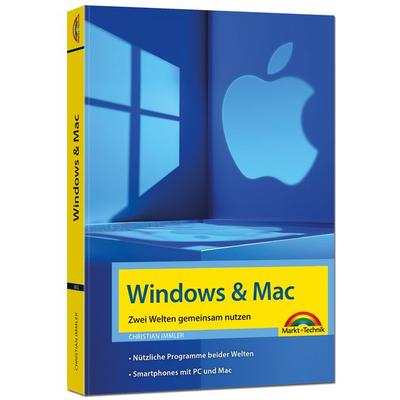
Windows und Mac – Zwei Welten gemeinsam nutzen - Daten synchronisieren, Programme und Apps gemeinsam nutzen, Taschenbuch von Christian Immler, Markt +Windows Und Mac – Zwei Welten Gemeinsam Nutzen - Daten Synchronisieren, Programme Und Apps Gemeinsam Nutzen, Taschenbuch Von Christian Immler, Markt + Technik Verlag, 978-3-9881001-2-2, Seitenanzahl: 28819,95 €*Versand: 0,00 €Sichere Weiterleitung zum Anbieter
-
Auer Verlag Schulschriften für Windows und Mac - EinzellizenzMit dem vorliegenden Schriftenpaket können Sie schnell und einfach individuelle Arbeitsblätter mit den in der Schule verwendeten Druck- und Schreibschriften erstellen. Die korrekten Verbindungen der Schreibschriften werden dabei direkt während der Eingabe erzeugt, Lineaturen erscheinen entsprechend Ihrer Auswahl - und das in Ihrem gewohnten Textverarbeitungsprogramm. Schriftgrößen können Sie zudem beliebig anpassen. Ganz einfach gelingen Ihnen punktierte und Umriss-Schriften für Nachspurübungen. Speziell für den Anfangsunterricht stellt das Programm zusätzliche Schwungübungen, Druckschriften mit Pfeilen und Linienhäuschen zur Verfügung. Ergänzt wird dieses Angebot durch Makros und Rätselschriften für Windows sowie verschiedene Formen und Figuren.Das Downloadmaterial enthält:Lateinische Ausgangsschrift (LA) Vereinfachte Ausgangsschrift (VA) Schulausgangsschrift (SAS) Druckschriften Rätselschriften ausführliche Anleitungen für: Word für Windows ab Version 2010 (OpenType - Version), Word für Windows bis Version 2007 (TrueType - Version mit Keytrans), und Word für Mac ab Version 2011 (OpenType - Version) Systemvoraussetzungen:Windows 7 - 10 mit gängigen Textverarbeitungsprogrammen Mac (OS X 10.5 und höher) mit gängigen TextverarbeitungsprogrammenInhaltliche SchwerpunkteSoftwareLateinische AusgangsschriftVereinfachte AusgangsschriftDruckschriftenSchulausgangsschrift44,99 €*Versand: 0,00 €Sichere Weiterleitung zum Anbieter
-
Voges, Holger: Verwaltung von Windows 10 mit Gruppenrichtlinien und IntuneVerwaltung von Windows 10 mit Gruppenrichtlinien und Intune , Ein praktischer Leitfaden. Inkl. E-Book , Sport-Gewindefahrwerk > Sportfederung , Auflage: 5., aktualisierte Auflage, Erscheinungsjahr: 20210312, Produktform: Kassette, Inhalt/Anzahl: 1, Inhalt/Anzahl: 1, Autoren: Voges, Holger, Auflage: 21005, Auflage/Ausgabe: 5., aktualisierte Auflage, Seitenzahl/Blattzahl: 820, Keyword: AGPM; Automatisierung; Azure; Cloud; Microsoft Intune; PowerShell; Systemadministration; Windows 10; Windows Server; Windows Server 2016; Windows Server 2019, Fachschema: Betriebssystem (EDV) / Windows~MS-Windows~Windows~Client/Server, Fachkategorie: Client-Server-Netzwerke~Systemadministration, Warengruppe: HC/Datenkommunikation/Netze/Mailboxen, Fachkategorie: Microsoft Windows, Thema: Verstehen, Text Sprache: ger, Sender’s product category: BUNDLE, Verlag: Hanser Fachbuchverlag, Verlag: Hanser Fachbuchverlag, Verlag: Hanser, Carl, Verlag GmbH & Co. KG, Länge: 244, Breite: 180, Höhe: 50, Gewicht: 1625, Produktform: Gebunden, Genre: Mathematik/Naturwissenschaften/Technik/Medizin, Genre: Mathematik/Naturwissenschaften/Technik/Medizin, Beinhaltet: B0000057553001 B0000057553002, Beinhaltet EAN: 9783446913301 9783446913318, Vorgänger EAN: 9783446455498 9783446445642 9783446434714 9783446427549, eBook EAN: 9783446467729, Herkunftsland: DEUTSCHLAND (DE), Katalog: deutschsprachige Titel, Katalog: Gesamtkatalog, Katalog: Kennzeichnung von Titeln mit einer Relevanz > 30, Katalog: Lagerartikel, Book on Demand, ausgew. Medienartikel, Relevanz: 0050, Tendenz: +1, Unterkatalog: AK, Unterkatalog: Bücher, Unterkatalog: Hardcover, Unterkatalog: Lagerartikel, WolkenId: 37192354,99 €*Versand: 0,00 €Sichere Weiterleitung zum Anbieter
-
Kann man Windows auf zwei internen Festplatten für einen Mac installieren?
Nein, Windows kann nicht direkt auf einer internen Festplatte eines Mac installiert werden. Es ist jedoch möglich, Windows mithilfe von Boot Camp auf einer internen Festplatte zu installieren, aber dies erfordert eine separate Partitionierung der Festplatte und die Installation von Boot Camp-Treibern. **
-
Wie kann man zwei virtuelle Desktops von Windows auf einem Mac streamen?
Es gibt verschiedene Möglichkeiten, um zwei virtuelle Desktops von Windows auf einem Mac zu streamen. Eine Möglichkeit besteht darin, eine Remote-Desktop-Software wie Microsoft Remote Desktop oder TeamViewer zu verwenden, um auf den Windows-PC zuzugreifen und die virtuellen Desktops auf dem Mac anzuzeigen. Eine andere Möglichkeit besteht darin, eine Virtualisierungssoftware wie Parallels Desktop oder VMware Fusion zu verwenden, um Windows auf dem Mac auszuführen und die virtuellen Desktops direkt auf dem Mac anzuzeigen. **
-
Wie übertrage ich Daten von Windows auf Mac?
Um Daten von Windows auf Mac zu übertragen, gibt es mehrere Möglichkeiten. Eine einfache Methode ist die Verwendung von externen Speichergeräten wie USB-Sticks oder externen Festplatten. Kopieren Sie einfach die gewünschten Dateien von Ihrem Windows-Computer auf das externe Gerät und schließen Sie es dann an Ihren Mac an, um die Dateien zu übertragen. Eine weitere Möglichkeit ist die Verwendung von Cloud-Speicherdiensten wie Dropbox, Google Drive oder OneDrive. Laden Sie die Dateien einfach auf den Cloud-Speicher hoch und greifen Sie dann von Ihrem Mac aus darauf zu, indem Sie sich in Ihrem Cloud-Konto anmelden. Eine weitere Option ist die Verwendung von Netzwerkfreigaben. Stellen Sie sicher, dass beide Computer mit demselben Netzwerk verbunden sind und aktivieren Sie die Dateifreigabe auf Ihrem Windows-Computer. Dann können Sie von Ihrem Mac aus auf die freigegebenen Dateien zugreifen und sie herunterladen. Schließlich können Sie auch spezielle Datenübertragungsprogramme wie "Windows Migration Assistant" von Apple verwenden. Installieren Sie das Programm auf beiden Computern und folgen Sie den Anweisungen, um die Datenübertragung von Windows auf Ihren Mac durchzuführen. **
-
Wie kann ich Daten von Windows auf Mac übertragen?
Um Daten von Windows auf Mac zu übertragen, gibt es mehrere Möglichkeiten. Eine einfache Methode ist die Verwendung eines externen Speichergeräts wie einer USB-Festplatte oder eines USB-Sticks. Sie können die gewünschten Dateien einfach auf das externe Gerät kopieren und dann am Mac wieder einfügen. Eine weitere Möglichkeit ist die Verwendung von Cloud-Speicherdiensten wie Dropbox, Google Drive oder OneDrive. Laden Sie die Dateien auf den Cloud-Speicher hoch und greifen Sie dann vom Mac aus darauf zu, um sie herunterzuladen. Eine weitere Option ist die Verwendung von Netzwerkfreigaben. Sie können beide Computer im selben Netzwerk verbinden und dann Dateien über das Netzwerk freigeben und übertragen. Schließlich können Sie auch spezielle Migrationsassistenten oder Software von Drittanbietern verwenden, die den Transfer von Daten zwischen Windows und Mac erleichtern. Diese Tools können den Prozess automatisieren und sicherstellen, dass alle Dateien korrekt übertragen werden. **
Ähnliche Suchbegriffe für Windows-und-Mac-Zwei
-
Auer Verlag Schulschriften für Windows und Mac - SchullizenzMit dem vorliegenden Schriftenpaket können Sie schnell und einfach individuelle Arbeitsblätter mit den in der Schule verwendeten Druck- und Schreibschriften erstellen. Die korrekten Verbindungen der Schreibschriften werden dabei direkt während der Eingabe erzeugt, Lineaturen erscheinen entsprechend Ihrer Auswahl - und das in Ihrem gewohnten Textverarbeitungsprogramm. Schriftgrößen können Sie zudem beliebig anpassen. Ganz einfach gelingen Ihnen punktierte und Umriss-Schriften für Nachspurübungen. Speziell für den Anfangsunterricht stellt das Programm zusätzliche Schwungübungen, Druckschriften mit Pfeilen und Linienhäuschen zur Verfügung. Ergänzt wird dieses Angebot durch Makros und Rätselschriften für Windows sowie verschiedene Formen und Figuren.Das Downloadpaket enthält:Lateinische Ausgangsschrift (LA) Vereinfachte Ausgangsschrift (VA) Schulausgangsschrift (SAS) Druckschriften Rätselschriften ausführliche Anleitungen für: Word für Windows ab Version 2010 (OpenType - Version), Word für Windows bis Version 2007 (TrueType - Version mit Keytrans), und Word für Mac ab Version 2011 (OpenType - Version) Systemvoraussetzungen:Windows 7 - 10 mit gängigen Textverarbeitungsprogrammen Mac (OS X 10.5 und höher) mit gängigen TextverarbeitungsprogrammenInhaltliche SchwerpunkteSoftwareLateinische AusgangsschriftVereinfachte AusgangsschriftDruckschriftenSchulausgangsschrift156,99 €*Versand: 0,00 €Sichere Weiterleitung zum Anbieter
-
Tipard Mac iPhone Transfer WindowsTipard Mac iPhone Transfer Haben Sie sich jemals gefragt, wie Sie Ihre iPhone-Daten mühelos verwalten können? Tipard Mac iPhone Transfer ist die Antwort auf dieses digitale Dilemma. Diese leistungsstarke Software ermöglicht Nutzern, Daten zwischen ihren iOS-Geräten und Macs nahtlos zu übertragen. Von Fotos und Musik bis hin zu Kontakten und Backups - Tipard deckt alle Aspekte der iPhone-Datenverwaltung ab. In diesem Leitfaden werfen wir einen Blick auf die Hauptfunktionen von Tipard Mac iPhone Transfer. Wir zeigen Ihnen, wie Sie das Programm optimal nutzen, um Ihre Daten zu synchronisieren und zu sichern. Egal ob Sie ein iPhone 6 haben oder das neueste iOS-Gerät - Sie erfahren, wie Sie Ihre digitalen Inhalte effizient organisieren und übertragen können. Am Ende werden Sie verstehen, warum Tipard ein unverzichtbares Werkzeug für jeden Apple-Nutzer ist. Hauptfunktionen im Überblick Die ...39,99 €*Versand: 0,00 €Sichere Weiterleitung zum Anbieter
-
Welche Partitionstabelle für Mac und Windows?
Welche Partitionstabelle für Mac und Windows? In der Regel wird die GUID-Partitionstabelle (GPT) empfohlen, da sie von beiden Betriebssystemen unterstützt wird. Die GPT bietet mehr Flexibilität und kann mit größeren Festplatten umgehen. Alternativ kann auch die Master Boot Record (MBR) Partitionstabelle verwendet werden, allerdings gibt es hier Einschränkungen bei der Größe der Festplatte und der Anzahl der Partitionen. Es ist wichtig, die richtige Partitionstabelle entsprechend den Anforderungen und Kompatibilitäten der jeweiligen Betriebssysteme zu wählen, um eine reibungslose Nutzung zu gewährleisten. **
-
Welches Festplattenformat für Mac und Windows?
Welches Festplattenformat für Mac und Windows? Für die optimale Kompatibilität zwischen Mac und Windows empfiehlt sich das exFAT-Dateisystem. Es ermöglicht das Lesen und Schreiben von Dateien auf Festplatten sowohl unter macOS als auch unter Windows, ohne dass zusätzliche Software benötigt wird. Alternativ kann auch das FAT32-Dateisystem verwendet werden, allerdings ist es auf eine maximale Dateigröße von 4 GB beschränkt. NTFS ist zwar auch eine Option, allerdings können Mac-Computer standardmäßig nur Dateien lesen, aber nicht schreiben, die auf NTFS-formatierten Festplatten gespeichert sind. Daher ist exFAT die beste Wahl, wenn man Dateien zwischen Mac und Windows hin- und herkopieren möchte. **
-
Kann man Daten vom Mac und Windows auf eine Festplatte kopieren?
Ja, es ist möglich, Daten vom Mac und Windows auf eine Festplatte zu kopieren. Die Festplatte muss im richtigen Dateisystem formatiert sein, um von beiden Betriebssystemen erkannt zu werden. Das exFAT-Dateisystem wird oft verwendet, da es von beiden Betriebssystemen unterstützt wird. **
-
Erkennt Mac/Windows kein USB?
Es gibt verschiedene Gründe, warum ein Mac oder Windows-Computer möglicherweise ein USB-Gerät nicht erkennt. Es könnte ein Problem mit dem USB-Anschluss, dem Kabel oder dem Gerät selbst geben. Es könnte auch sein, dass der Treiber für das Gerät nicht korrekt installiert ist oder dass das Gerät nicht mit dem Betriebssystem kompatibel ist. Es kann hilfreich sein, das Gerät an einen anderen USB-Anschluss anzuschließen, das Kabel zu überprüfen oder den Treiber neu zu installieren, um das Problem zu beheben. **
* Alle Preise verstehen sich inklusive der gesetzlichen Mehrwertsteuer und ggf. zuzüglich Versandkosten. Die Angebotsinformationen basieren auf den Angaben des jeweiligen Shops und werden über automatisierte Prozesse aktualisiert. Eine Aktualisierung in Echtzeit findet nicht statt, so dass es im Einzelfall zu Abweichungen kommen kann. ** Hinweis: Teile dieses Inhalts wurden von KI erstellt.